Menu digital restaurant : le guide complet pour bien choisir
Découvrez le menu digital restaurant : fonctionnement du QR code, création depuis votre carte et critères pour choisir un outil adapté à vos besoins.
11 min de lecture
Sommaire
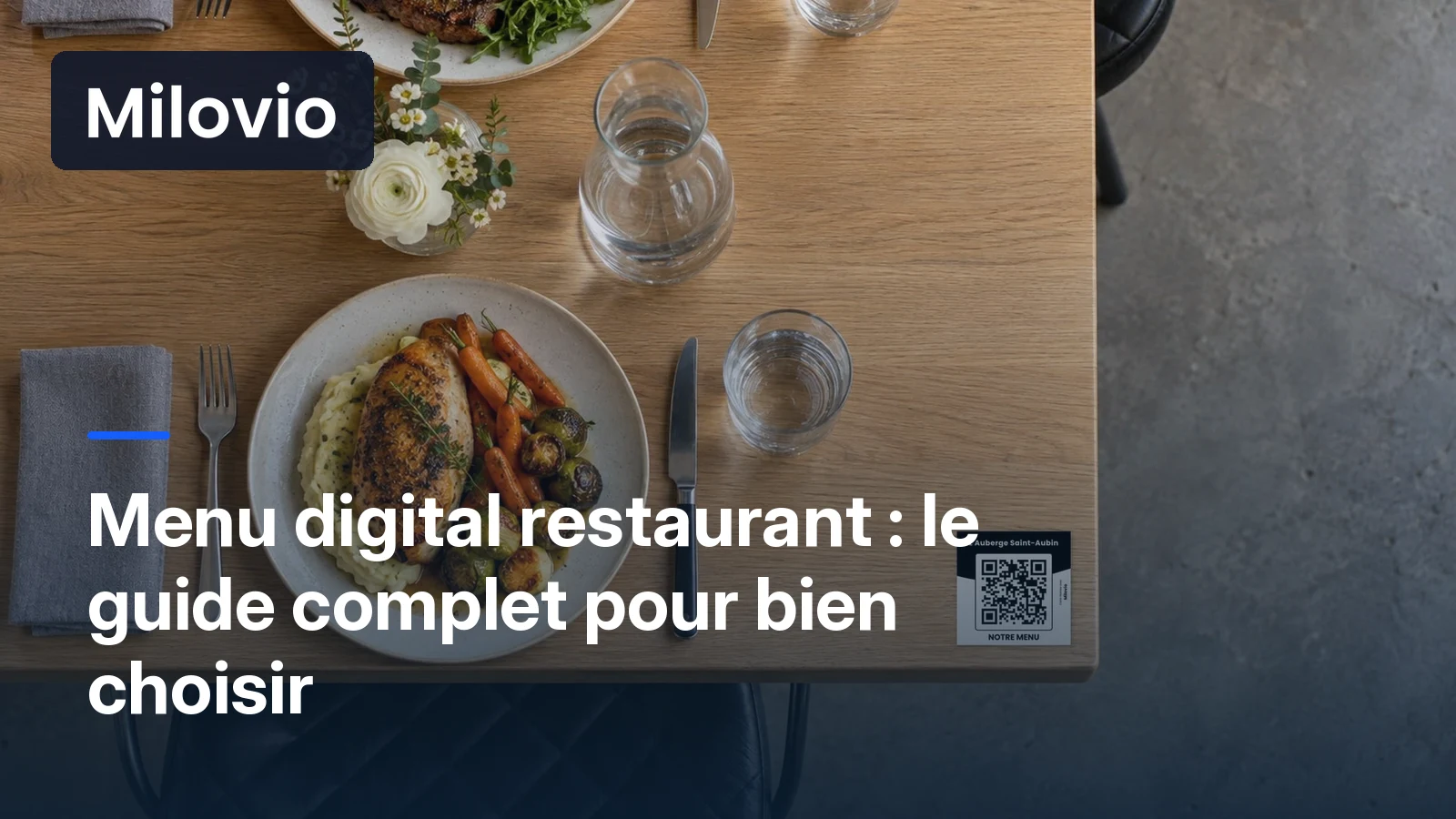
En bref. Un menu digital restaurant est une version en ligne de la carte, consultable sur téléphone grâce à un QR code posé sur les tables ou à l'entrée. Il se crée désormais à partir d'une photo ou d'un PDF de la carte existante, puis se modifie en quelques secondes. Ce guide explique le fonctionnement, les avantages, la méthode pour passer au numérique et les critères pour choisir un outil.
Un menu digital restaurant remplace très souvent un vieux PDF que le client doit agrandir avec deux doigts sur son téléphone. Le principe est simple : la carte devient une page web lisible sur mobile, et un QR code y mène en un geste. Pour un patron qui fait tout lui-même, l'enjeu est concret : corriger un prix, retirer un plat épuisé ou accueillir un client étranger sans repasser par l'imprimeur.
Cet article suit le parcours d'un restaurateur indépendant : comprendre ce qu'est un menu digital, le créer sans tout retaper, mesurer ses bénéfices réels, puis faire la transition sans bousculer le service.
Menu digital pour restaurant : définition et fonctionnement du QR code
Qu'est-ce qu'un menu digital ?
Un menu digital est une carte de restaurant hébergée en ligne et mise en forme pour l'écran d'un smartphone. Elle contient les mêmes informations que la carte papier : catégories, plats, descriptions, prix, et parfois photos et allergènes. Le client n'installe aucune application, il ouvre simplement un lien.
La différence majeure avec un fichier PDF tient à la lecture. Un PDF reproduit une page A4 ou un format de carte sur un petit écran, avec des caractères minuscules et un défilement pénible. Un menu digital adapte la mise en page à la largeur du téléphone, avec une navigation par rubriques.
Comment fonctionne le QR code ?
Le QR code est un pictogramme qui contient une adresse web. Le client ouvre l'appareil photo de son téléphone, vise le code, et la carte s'affiche. Vous l'imprimez sur un chevalet, un autocollant, un protège-menu ou un set de table.
Un point technique compte beaucoup : l'adresse encodée dans le QR code doit rester la même quand vous modifiez la carte. Ainsi, le code collé sur les tables continue de fonctionner, même si le plat du jour change tous les matins. Si le QR code pointe vers un fichier fixe, chaque mise à jour oblige à republier et parfois à réimprimer.
Menu papier, PDF ou menu digital : le comparatif
Avant de choisir, voici comment se comportent les trois formats au quotidien.
| Critère | Carte papier seule | PDF derrière un QR code | Menu digital |
|---|---|---|---|
| Lecture sur téléphone | Non concernée | Souvent pénible (zoom) | Mise en page adaptée à l'écran |
| Changer un prix ou un plat | Réimpression | Nouveau fichier à remplacer | Modification directe, visible aussitôt |
| Clients étrangers | Carte à traduire et à imprimer | Un fichier par langue | Traduction possible selon l'outil |
| Allergènes | Mention en bas de page ou sur demande | Idem, selon le fichier | Affichage possible plat par plat selon l'outil |
Le menu digital ne s'oppose pas à la carte papier. Beaucoup d'établissements gardent les deux : le papier pour l'ambiance et les clients qui préfèrent feuilleter, le digital pour la mise à jour rapide et la lecture en plusieurs langues.
Créer un menu digital à partir d'une photo ou d'un PDF
Pourquoi ne plus tout retaper
Saisir une carte entière plat par plat, avec ses rubriques, ses descriptions et ses prix, décourage beaucoup de restaurateurs. C'est souvent la raison pour laquelle leur QR code mène encore à un PDF : le PDF existe déjà, il ne demande aucun travail.
Les outils récents s'appuient sur l'intelligence artificielle pour lire une photo ou un fichier et en extraire la structure. La création ne part plus d'une page blanche : vous partez de votre carte actuelle et vous corrigez ce qui doit l'être.
Les étapes d'une création assistée par IA
- Fournir la carte. Une photo bien éclairée, à plat et sans reflet, ou le PDF d'origine.
- Laisser l'IA structurer. Elle repère les catégories (entrées, plats, desserts, boissons), les noms de plats, les descriptions et les prix.
- Relire et corriger. Une relecture reste indispensable : une virgule mal lue dans un prix ou un accent oublié se corrige en quelques secondes.
- Compléter. Ajoutez les allergènes, les photos et les langues proposées.
- Publier et imprimer le QR code.
Prenons une carte bistrot classique : blanquette de veau, bœuf bourguignon, œuf cocotte, soupe à l'oignon. L'outil reconnaît les intitulés et les prix, les range par rubrique, et vous n'avez qu'à vérifier que chaque ligne correspond à ce que vous servez.
Une solution concrète pour ce parcours
Le menu digital pour restaurant Milovio suit cette logique : vous photographiez votre carte ou importez votre PDF, et l'IA la met en forme en deux minutes derrière un QR code. Vous modifiez ensuite un prix ou un plat depuis votre téléphone, sans réimprimer. L'essai gratuit de 14 jours de la formule Pro, sans engagement, permet de vérifier le résultat sur votre propre carte avant de décider.
Quels avantages au quotidien pour le restaurant et ses clients ?
Une carte toujours juste, sans réimpression
Les prix des fournisseurs bougent, le plat du jour change, un produit manque en plein coup de feu. Avec une carte papier, chaque ajustement coûte du temps et de l'encre, donc on repousse. Avec un menu digital, la correction prend quelques secondes et le client voit la même information que le serveur.
Cet atout compte surtout aux moments de bascule de l'année : refonte de la carte et des prix en saison creuse, carte de printemps au retour des terrasses, carte d'été, carte d'automne à la rentrée, menus de réveillon pour les fêtes.
Des clients étrangers mieux accueillis
En saison touristique, une partie de la clientèle ne lit pas le français. Un menu digital peut proposer la carte dans plusieurs langues, ce qui évite d'imprimer et de ranger des cartes traduites. Gardez toutefois un réflexe : une traduction automatique n'est pas relue par un traducteur. Pour une carte avec des intitulés très français, vérifiez que le nom d'un plat reste compréhensible, et soyez prêt à l'expliquer en salle.
Les allergènes à portée de main
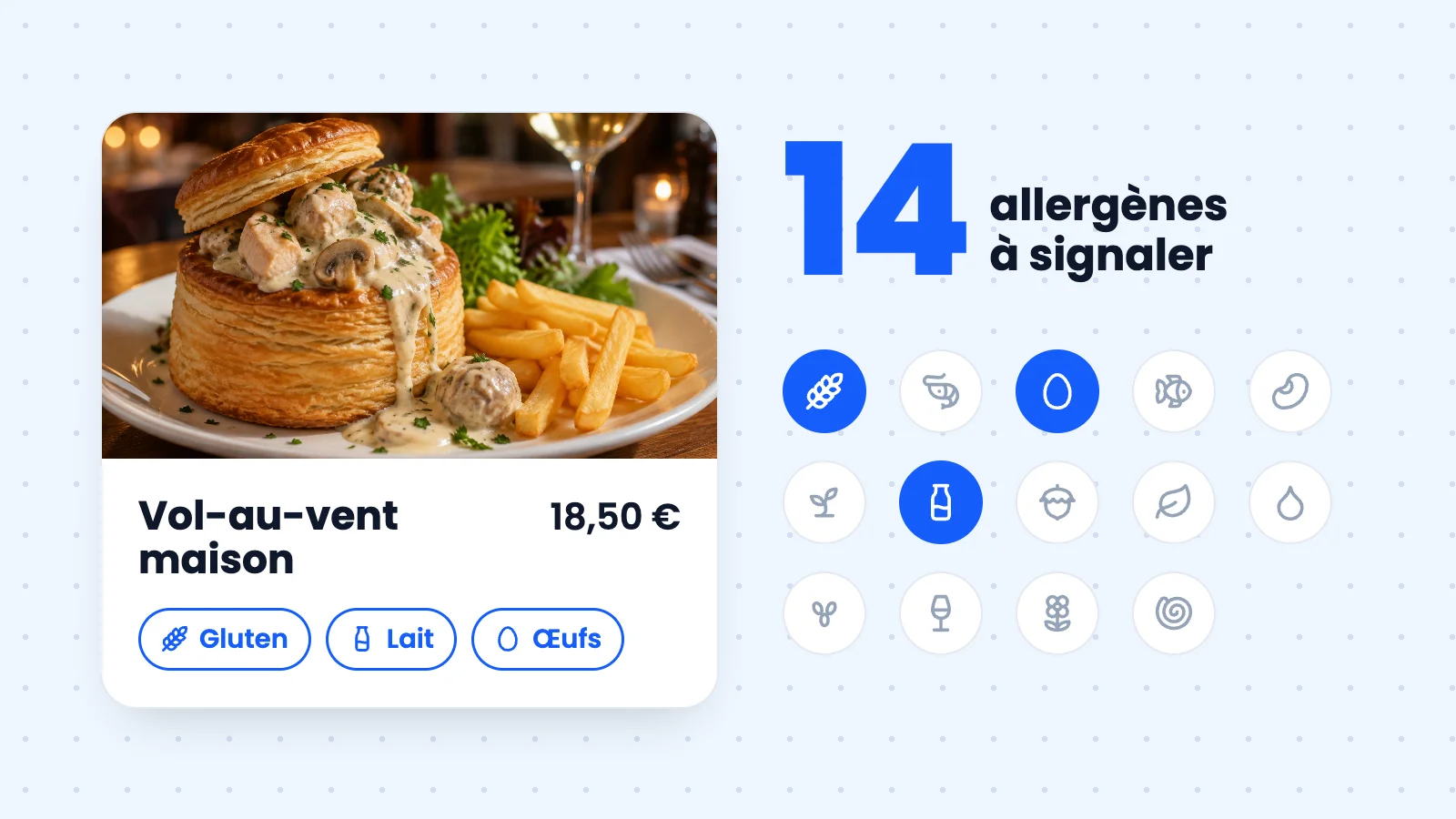
Afficher les allergènes plat par plat aide le client à choisir et soulage le serveur, qui n'a plus à retrouver la liste à chaque question. Sur ce sujet réglementaire, référez-vous aux textes officiels en vigueur pour connaître vos obligations exactes. Un outil facilite l'affichage, mais il ne dispense pas de renseigner chaque plat avec rigueur.
Une carte papier qui reste utile
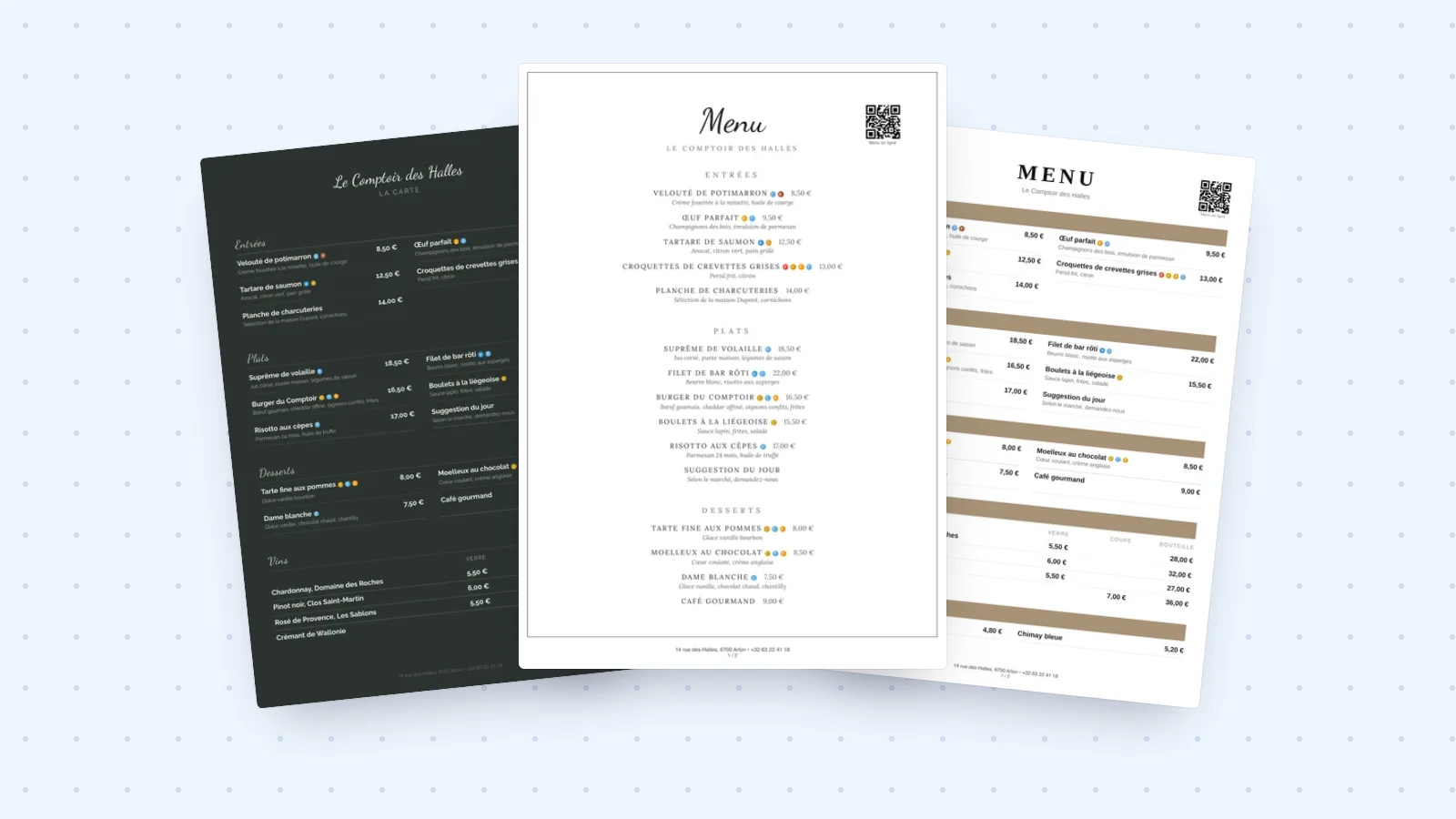
Le numérique ne signifie pas la fin du papier. Beaucoup de clients aiment tenir une carte, et un menu imprimé fait partie de l'ambiance d'une salle. L'intérêt est de ne pas refaire deux fois le même travail : une fonction de carte de restaurant à imprimer met la carte en page d'après un modèle, prête à sortir chez vous ou chez votre imprimeur, à la place d'un montage sous Word ou Canva.
La fiche Google, un relais pour être trouvé
Les clients cherchent souvent la carte avant de pousser la porte. Vous pouvez coller le lien de votre menu digital dans la rubrique Menu de votre fiche Google. Précision utile : les plats ne s'affichent pas directement sur la fiche, c'est le lien qui conduit à la carte. Pensez aussi à vérifier que ce lien ouvre bien une page lisible sur téléphone.
Ce que le menu digital ne fait pas forcément
Un menu digital sert d'abord à consulter la carte. Dans cette approche, le client lit sur son téléphone puis commande à un serveur, comme avant. Certains outils ajoutent la prise de commande ou le paiement, mais c'est un autre projet, avec d'autres contraintes d'organisation. Mieux vaut choisir en connaissance de cause plutôt que d'acheter des fonctions inutilisées.
Comment passer de sa carte actuelle à un menu digital ?
1. Préparer la carte avant de la numériser
Faites le ménage : plats qui ne sortent plus, doublons, descriptions trop longues. Une carte courte et claire se lit mieux sur un écran de téléphone que sur une feuille. Notez aussi les plats concernés par des allergènes et ceux qui changent régulièrement.
2. Choisir l'outil selon des critères précis
Pour comparer, posez des questions concrètes plutôt que de vous fier à une liste de fonctions :
- L'import : peut-on partir d'une photo ou d'un PDF, et comment se passe la correction ?
- La modification : peut-on changer un prix depuis son téléphone, en plein service ?
- Le QR code : reste-t-il identique quand la carte change ?
- Les langues : combien, et la traduction est-elle automatique ou relue ?
- Les allergènes : sont-ils affichés plat par plat ?
- Le papier : l'outil aide-t-il à produire la carte imprimée ?
- Les photos : sont-elles incluses ou facturées en supplément ?
Regardez ensuite les tarifs d'un menu digital pour restaurant avec la même rigueur : ce qui est inclus, ce qui est en option, et si un essai permet de tester sans engagement. Pour l'outil présenté plus haut, consultez les tarifs d'un menu digital pour restaurant : les formules sont à 24,90 € et 39,90 € HT par mois. Le Studio Photo n'est pas inclus, avec 3 photos offertes puis à partir de 2 € la photo.
3. Importer, relire, tester
Importez votre carte, puis relisez-la comme le ferait un client : ouvrez-la sur votre propre téléphone, faites défiler chaque rubrique, vérifiez chaque prix. Demandez à un serveur ou à un proche de scanner le QR code sans explication. S'il hésite, c'est que l'emplacement ou la taille du code sont à revoir.
4. Installer le QR code là où le client le cherche
Placez le code sur les tables, à l'entrée et en vitrine si vous le souhaitez. Prévoyez une taille suffisante, un fond contrasté et un texte court comme « Scannez pour voir la carte ». Autocollants, chevalets et protège-menus conviennent selon votre salle. Gardez toujours quelques cartes papier pour les clients qui préfèrent.
5. Mettre en place une routine de mise à jour
Un menu digital n'a de valeur que s'il est à jour. Fixez un moment dans la semaine pour relire les prix, retirer ce qui n'est plus servi et ajouter le plat du jour. Quand les saisons changent, reprenez la carte entière et vérifiez que la version papier et la version digitale racontent la même chose.
Les erreurs fréquentes à éviter
- Laisser un QR code pointer vers un PDF illisible sur mobile.
- Oublier de relire les prix après l'import automatique.
- Promettre une traduction parfaite alors qu'elle reste automatique.
- Imprimer un QR code trop petit ou sur un fond brillant qui reflète la lumière.
- Supprimer la carte papier alors que certains clients y tiennent.
En résumé, un menu digital restaurant réussi tient à trois choses : une carte claire au départ, un outil qui évite la ressaisie, et une habitude de mise à jour simple. Le reste, c'est du confort pour vos clients et du temps gagné pour vous.
FAQ
Un menu digital remplace-t-il forcément la carte papier ?
Non, les deux formats peuvent coexister. Un restaurant peut proposer un QR code pour consulter la carte en ligne tout en gardant quelques cartes papier pour les clients qui le souhaitent ou n’ont pas de smartphone. Cette approche permet de conserver une solution de consultation adaptée à différents profils et situations. Le choix dépend de l’organisation du restaurant, de ses clients et de la manière dont il souhaite présenter son offre.
Quelle différence entre un menu digital, un PDF en ligne et une carte papier ?
Un menu digital est consultable sur un appareil et peut être conçu pour faciliter la navigation entre les plats, catégories et informations pratiques. Un PDF en ligne est un document téléchargé ou affiché tel quel, dont la lisibilité dépend notamment de sa mise en page sur mobile. La carte papier se consulte sans appareil, mais toute modification nécessite généralement de remplacer les exemplaires concernés. Les possibilités de mise à jour du menu digital dépendent de l’outil utilisé.
Peut-on modifier les prix après la création d’un menu digital ?
Oui, si l’outil choisi permet de modifier le contenu du menu après sa publication. Vérifiez avant de vous engager comment changer un prix, un intitulé ou la disponibilité d’un plat, et si les modifications sont répercutées sur le même lien ou QR code. Les étapes et les options varient selon les services. Pensez aussi à relire la carte après chaque mise à jour pour repérer les erreurs et maintenir des informations cohérentes.
Comment ajouter un lien vers son menu digital dans sa fiche Google ?
Ajoutez l’adresse de consultation du menu dans les informations de votre fiche d’établissement, dans le champ prévu pour le menu ou le site selon les options proposées. Utilisez le lien direct vers la carte plutôt qu’une page intermédiaire difficile à parcourir. Après l’ajout, ouvrez la fiche comme un client et vérifiez que le lien mène au bon menu et que celui-ci s’affiche correctement sur mobile. Les champs disponibles peuvent varier selon la fiche et son interface.
Les clients doivent-ils installer une application pour consulter un menu digital ?
Pas nécessairement. Lorsqu’un menu est accessible par une page web, le client peut généralement le consulter dans le navigateur de son téléphone après avoir scanné le QR code ou ouvert un lien. Le fonctionnement précis dépend toutefois de la solution retenue et de la configuration du menu. Avant de publier le QR code, testez-le avec plusieurs téléphones et vérifiez que la page s’ouvre sans étape superflue.
Comment rendre un menu digital accessible aux clients sans smartphone ?
Prévoyez une autre façon de consulter la carte, par exemple une version papier disponible sur demande ou une présentation des plats par le personnel. Cette solution est utile pour les personnes qui n’ont pas de téléphone, ne peuvent pas scanner un QR code ou préfèrent lire un support imprimé. Indiquez clairement à l’équipe quelles alternatives sont proposées afin que chaque client puisse accéder aux informations du menu sans difficulté.