Guides : le guide complet pour gérer la carte de son restaurant
Guides : apprenez à créer, actualiser et partager la carte de votre restaurant, du menu digital au QR code, avec des conseils adaptés aux restaurateurs.
10 min de lecture
Sommaire
En bref. Pour gérer la carte d'un restaurant sans y passer ses soirées, partez de la carte que vous avez déjà : une photo ou un PDF suffit pour créer un menu digital derrière un QR code. Ensuite, vous corrigez un prix depuis votre téléphone, vous proposez la carte en plusieurs langues et vous gardez une carte papier en complément. Ce guide détaille chaque étape pour un restaurateur indépendant.
Le mot « guides » renvoie souvent à des visites guidées ou à des annuaires de guides-conférenciers. Ici, il s'agit de guides pratiques pour restaurateurs : comment créer, tenir à jour et partager sa carte. Vous trouverez d'autres guides du même type sur le blog Milovio, mais celui-ci pose les bases.
Le contexte est connu. Le patron fait souvent tout lui-même, la carte change avec les prix des fournisseurs, le plat du jour et les saisons, et des touristes ne lisent pas le français. Pendant ce temps, le QR code collé sur les tables ouvre parfois un vieux PDF illisible sur téléphone.
Créer un menu digital à partir de sa carte existante
Inutile de tout ressaisir. Un menu digital se construit à partir du support que vous avez déjà : la carte imprimée, un fichier PDF ou une photo prise sur le comptoir. Avec Milovio, l'IA lit ce document et le met en forme : catégories, plats, prix. Vous relisez ensuite le résultat et vous corrigez ce qui doit l'être.
Préparer sa carte avant l'import
Un bon import commence par un bon document. Quelques réflexes évitent la plupart des corrections :
- photographiez la carte à plat, en pleine lumière, sans reflet du plastique de protection ;
- cadrez toute la page, sans couper les prix en bord de feuille ;
- préférez le PDF d'origine si vous l'avez gardé, il est souvent plus net qu'une photo ;
- vérifiez que les intitulés sont lisibles : « blanquette de veau », « bœuf bourguignon », « œuf cocotte », « soupe à l'oignon ».
Relire et corriger après la mise en forme
L'IA gagne du temps, mais elle ne connaît pas votre cuisine. Reprenez chaque catégorie et vérifiez trois points : l'orthographe des plats, les prix et l'ordre d'affichage. Une entrée rangée parmi les desserts ou un prix mal lu se corrige en quelques gestes.
Profitez-en pour ajuster les descriptions. Une ligne courte sur l'accompagnement de la blanquette ou sur le fromage gratiné de la soupe à l'oignon aide le client à choisir, surtout s'il ne connaît pas le plat.
Choisir où le QR code ouvre la carte
Le QR code doit mener à une page pensée pour le téléphone. Un fichier PDF s'ouvre mal, oblige à zoomer et se met à jour difficilement. Un menu digital, lui, s'adapte à l'écran et reste accessible avec le même QR code, même quand la carte change.
Côté salle, plusieurs supports fonctionnent : autocollants QR sur les tables, protège-menus avec le code imprimé, ou chevalet près de la caisse. Testez le scan à plusieurs distances et sous différents éclairages avant d'en imprimer beaucoup.
Actualiser et partager sa carte sans multiplier les versions
Le vrai gain d'un menu digital n'est pas la création, c'est la mise à jour. Une carte papier devient fausse dès qu'un prix change. Plus la carte vit, plus les versions s'accumulent : celle du comptoir, celle de la terrasse, celle du site, celle de la fiche Google.
Modifier un prix ou un plat depuis son téléphone
Avec Milovio, vous modifiez un prix ou un plat depuis votre téléphone, et la carte consultée par les clients est à jour aussitôt, sans réimprimer. C'est utile en plein coup de feu : le poisson n'est pas arrivé, le plat du jour change, un supplément augmente. Vous corrigez la ligne entre deux tickets, et personne n'a à barrer un tarif au stylo.
Voici un tableau pour situer les approches courantes.
| Situation | Carte papier seule | PDF derrière un QR code | Menu digital |
|---|---|---|---|
| Un prix change | Réimpression ou rature | Nouveau fichier à renvoyer | Modification directe |
| Lecture sur téléphone | Non concerné | Souvent peu lisible | Affichage adapté à l'écran |
| Plat du jour | Ardoise ou feuille volante | Fichier à refaire | Ajout depuis le téléphone |
| Risque de versions différentes | Élevé | Moyen à élevé | Plus faible : une seule carte en ligne |
Rythmer les révisions au fil de l'année
La carte suit le calendrier du restaurant. Quelques moments reviennent chaque année et méritent une relecture complète :
- saison creuse : on fait les comptes, on refait la carte et ses prix ;
- retour des terrasses : carte de printemps ;
- avant l'été : carte d'été et traductions pour les touristes ;
- rentrée : carte d'automne et retour des clients de bureau ;
- fêtes de fin d'année : menus de réveillon et repas d'entreprise.
Ajouter le lien à la fiche Google
Beaucoup de clients cherchent votre restaurant sur Google avant de venir. Dans votre fiche Google, la rubrique Menu accepte un lien : vous y collez l'adresse de votre carte en ligne. C'est une manipulation manuelle, à faire une seule fois.
Précision importante : les plats ne s'affichent pas directement dans la fiche Google. Le visiteur clique sur le lien et arrive sur votre menu digital. Comme l'adresse reste la même quand vous modifiez la carte, vous n'avez rien à retoucher ensuite.
Accueillir les clients étrangers et présenter les allergènes
Une carte lisible dans plusieurs langues change l'accueil d'un touriste attablé en terrasse. Au lieu de deviner « blanquette » ou « œuf cocotte », il lit une description dans sa langue et pose moins de questions à l'équipe, qui a déjà beaucoup à faire en service.
Proposer la carte en plusieurs langues
Milovio traduit le menu automatiquement dans plusieurs langues. Cette traduction est automatique et n'est relue par aucun traducteur. Elle rend la carte compréhensible, mais certains noms de plats traditionnels méritent un coup d'œil de votre part, surtout si vous parlez la langue concernée.
Un bon réflexe : gardez le nom français du plat (bœuf bourguignon, soupe à l'oignon) et laissez la traduction expliquer ce qu'il contient. Le client reconnaît le plat à l'oral et comprend sa composition à l'écrit.
Afficher les allergènes plat par plat
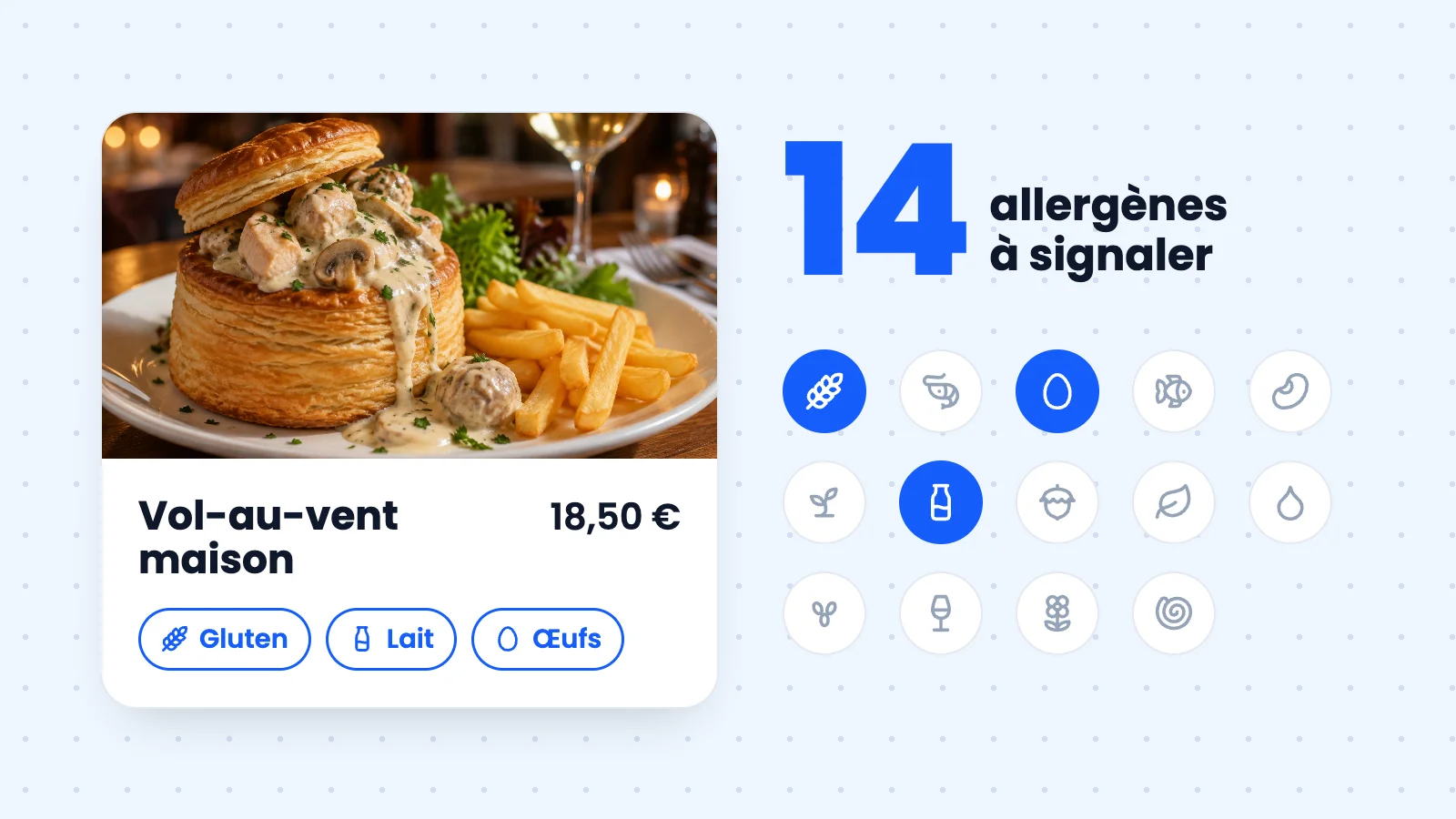
Sur le menu digital, les allergènes s'affichent plat par plat. Le client voit tout de suite si la soupe à l'oignon contient du gluten ou du lait, sans attendre que le serveur revienne de la cuisine. Cette information est utile aux personnes allergiques, mais aussi à celles qui évitent simplement certains aliments.
Une règle simple : l'affichage reflète ce que vous renseignez. Il doit rester cohérent avec vos recettes réelles et les produits de vos fournisseurs. Quand une recette ou une marque change, mettez la fiche du plat à jour en même temps. Pour vos obligations exactes en matière d'information sur les allergènes, reportez-vous aux textes officiels et aux consignes de votre organisation professionnelle.
Ce que le menu digital ne fait pas
Le menu digital sert à consulter la carte. Il ne prend ni commande ni paiement : le client lit la carte, puis commande auprès du serveur, comme d'habitude. Pour un restaurant indépendant qui tient à la relation en salle, cela évite de changer le service.
Garder une carte papier en complément du menu QR
Beaucoup de clients aiment tenir une vraie carte, surtout pour un repas en famille ou un déjeuner d'affaires. Le menu QR ne la remplace pas : il la complète. La carte papier reste, et l'imprimeur aussi si vous travaillez avec un.
Mettre en page la carte imprimée automatiquement
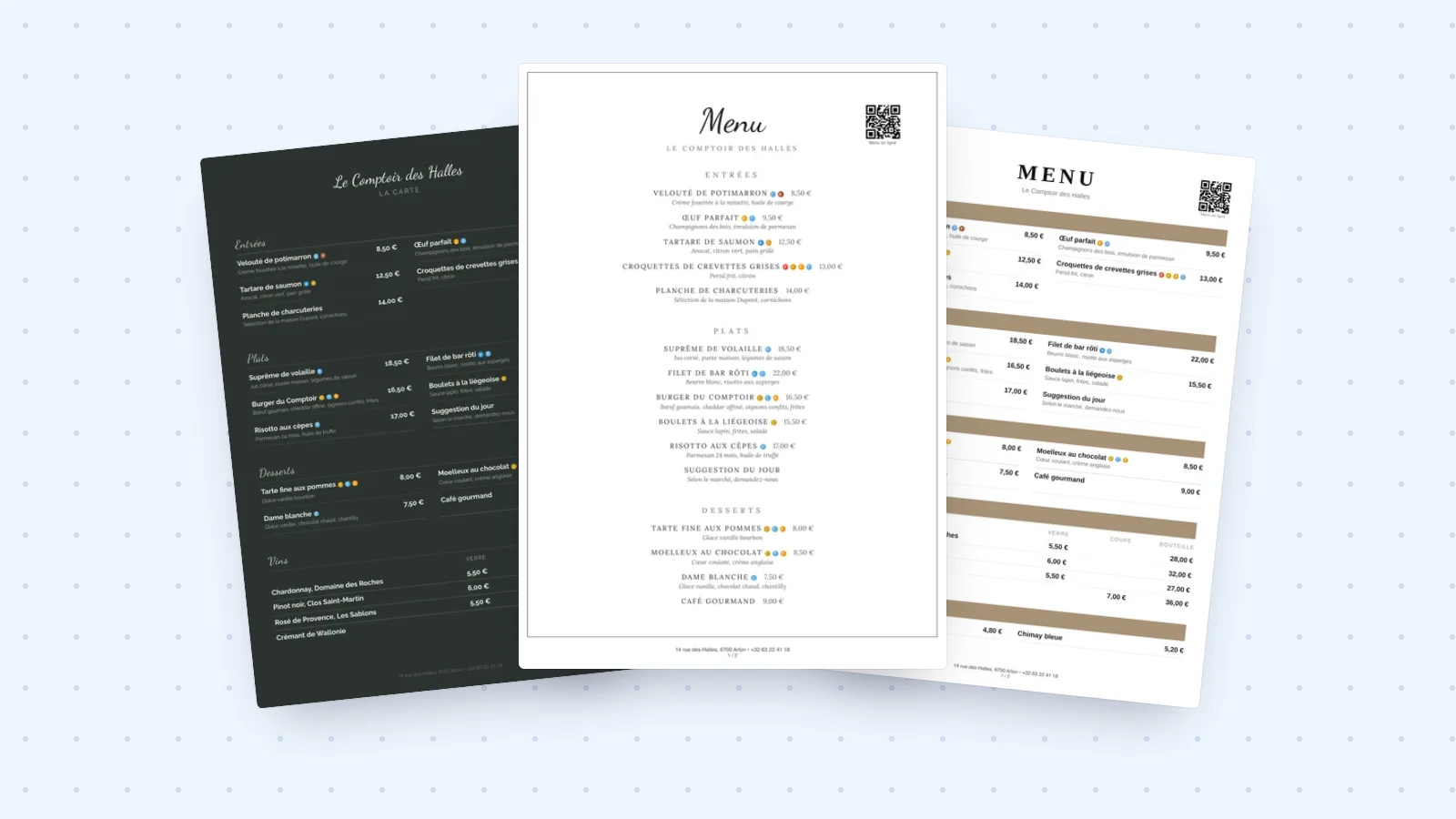
Beaucoup de restaurateurs refont leur carte papier sous Canva ou Word, en décalant les colonnes et en bataillant avec les polices. Milovio met la carte papier en page toute seule d'après un modèle, à partir des données du menu digital. Vous l'imprimez chez vous ou chez votre imprimeur.
L'avantage est la cohérence. Les prix et les plats de la carte imprimée viennent de la même source que la carte en ligne. Quand vous modifiez la carte avant une réimpression, vous n'avez pas à tout reporter à la main dans un second fichier.
Répartir les rôles entre papier et QR code
Un partage simple fonctionne bien dans la plupart des salles :
- carte papier : à table, pour la lecture tranquille et pour les clients peu à l'aise avec leur téléphone ;
- QR code : sur les tables, en vitrine, sur les protège-menus, pour la version à jour et traduite ;
- lien en ligne : dans la fiche Google, pour que le client consulte la carte avant de venir.
Si un prix change en cours de saison, le menu digital est corrigé tout de suite. Vous réimprimez la carte papier à votre rythme, lors d'une refonte de saison plutôt qu'à chaque ajustement.
Choisir sa formule et tester sans s'engager
Milovio propose deux formules : Essentiel à 24,90 € HT par mois et Pro à 39,90 € HT par mois. Pour essayer, la formule Pro est disponible en essai gratuit de 14 jours, sans engagement. Vous pouvez ainsi importer votre vraie carte et voir si le résultat convient à votre établissement avant de choisir.
Le Studio Photo n'est pas inclus dans les formules : 3 photos sont offertes, puis il faut compter à partir de 2 € la photo. Pour le détail des formules, consultez les tarifs de Milovio pour un menu digital de restaurant.
Check-list pour démarrer
- Rassemblez la carte actuelle : photo nette ou PDF d'origine.
- Importez-la, puis relisez catégories, intitulés et prix.
- Complétez les allergènes plat par plat, en vous appuyant sur vos recettes et vos fournisseurs.
- Vérifiez les traductions automatiques des plats les plus typiques.
- Imprimez le QR code (autocollants, protège-menus, chevalets) et testez le scan en salle.
- Collez le lien dans la rubrique Menu de votre fiche Google.
- Gardez la carte papier mise en page d'après le modèle, pour les clients qui la préfèrent.
Une fois ces étapes faites, la gestion de la carte se résume à un geste : modifier la ligne concernée et laisser le menu en ligne suivre. Vous trouverez d'autres conseils pour restaurateurs dans les guides du blog, à relire avant chaque changement de saison.
FAQ
Peut-on ajouter le lien de sa carte à sa fiche Google ?
Oui, vous pouvez ajouter l’adresse de votre carte en ligne aux informations de votre établissement, si les champs disponibles sur votre fiche le permettent. Vérifiez que le lien s’ouvre sans connexion, mène directement à la carte et fonctionne sur mobile. Après toute modification de l’adresse ou de la page, testez le lien depuis la fiche afin d’éviter de diriger les clients vers une carte obsolète.
Un menu digital permet-il aux clients de commander et de payer ?
Pas nécessairement. Une carte consultable en ligne sert d’abord à présenter les plats et les boissons. La commande à table, la commande à emporter et le paiement nécessitent des fonctionnalités ou des outils supplémentaires. Avant de choisir une solution, vérifiez précisément les fonctions incluses et le parcours proposé au client, notamment la transmission de la commande à l’équipe et les moyens de paiement acceptés.
Faut-il télécharger une application pour consulter une carte via QR code ?
Dans la plupart des cas, un smartphone peut lire un QR code avec son appareil photo et ouvrir la carte dans un navigateur, sans application dédiée. Le fonctionnement dépend toutefois du téléphone et de la façon dont le QR code est configuré. Affichez une courte indication près du code et gardez une solution de consultation alternative pour les personnes qui ne peuvent pas le scanner.
Une carte en ligne peut-elle aider le référencement local d’un restaurant ?
Elle peut rendre les informations de votre carte accessibles depuis votre site ou votre fiche d’établissement, ce qui facilite leur consultation par les clients. Pour être utile, la page doit être publique, rapide à ouvrir et contenir du texte lisible plutôt qu’une simple image difficile à interpréter. L’ajout d’une carte ne garantit pas à lui seul une meilleure position dans les résultats de recherche.
Comment rendre une carte digitale facile à lire sur smartphone ?
Organisez les plats par catégories, utilisez des intitulés courts et choisissez une présentation lisible sans zoom excessif. Affichez clairement les prix et évitez de concentrer toutes les informations dans une image unique. Testez la carte sur plusieurs tailles d’écran et avec une connexion mobile ordinaire. Une navigation simple aide les clients à trouver rapidement une catégorie ou un plat précis.