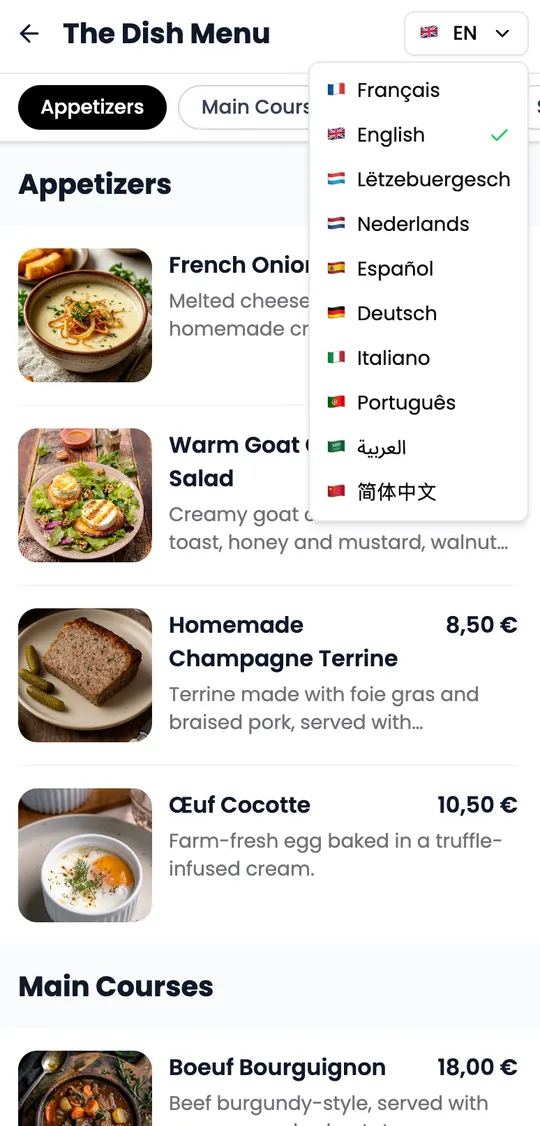
Mettre le menu de votre restaurant sur votre fiche Google
Ajouter le lien de votre menu sur votre fiche Google, remplacer la vieille photo de la carte, soigner photos et horaires : le guide pour être vu sur Google.
L’équipe Milovio5 min de lecture
Sommaire
Avant de pousser la porte, beaucoup de clients cherchent votre restaurant sur Google. Sur votre fiche, ils regardent les photos, les horaires, et surtout la carte. Si votre menu n’y est pas, Google montre ce qu’il trouve : souvent une photo de la carte prise par un client, parfois ancienne. Voici comment mettre votre vrai menu sur votre fiche Google, et le garder à jour sans y penser.
Ce que le client regarde sur votre fiche Google
La fiche Google, que Google appelle aujourd’hui « profil d’établissement », s’affiche quand on cherche le nom de votre restaurant, ou un restaurant près de soi sur Google Maps. En quelques secondes, le client y cherche des réponses simples :
- Est-ce ouvert maintenant ? Les horaires, y compris les jours fériés.
- Qu’est-ce qu’on y mange, et à quel prix ? La carte, les photos des plats.
- Est-ce que ça vaut le détour ? Les avis et les photos de la salle.
Le problème de la vieille photo de votre carte
Vos clients publient des photos de votre carte sur Google. Le jour où les prix changent, ces photos restent : le client découvre un prix plus élevé que celui qu’il a vu, ou un plat qui n’existe plus. Mieux vaut lui donner la carte elle-même.
Une photo de la carte
- Prise par un client, souvent de biais.
- Elle garde les anciens prix et les plats retirés.
- Illisible sur un téléphone sans zoomer.
Un lien vers votre menu en ligne
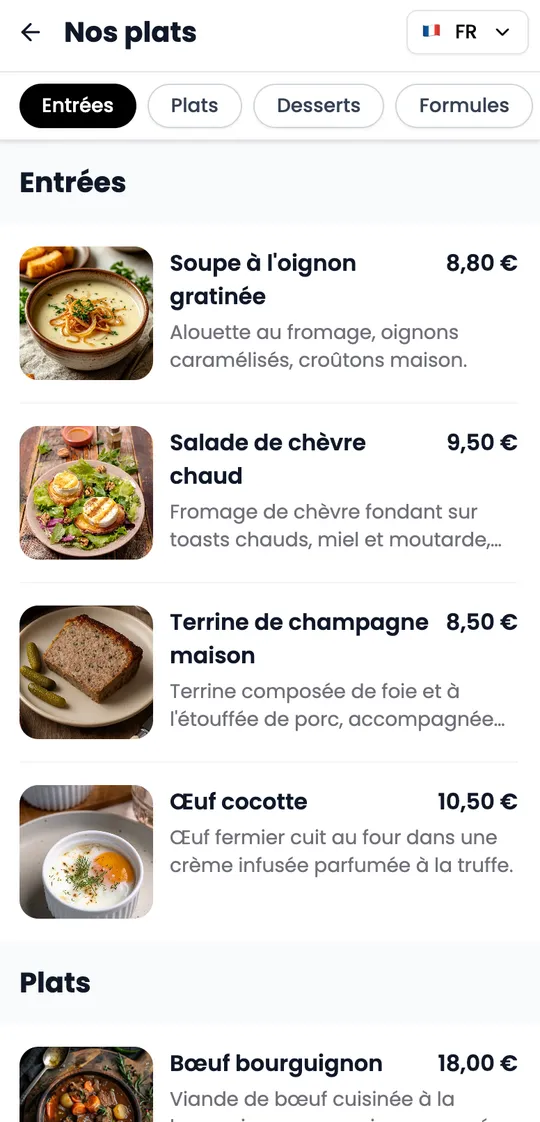
- La carte du jour, avec vos prix actuels.
- Lisible sur le téléphone, avec une photo par plat.
- Dans la langue du client.
Comment ajouter votre menu sur votre fiche Google
Google réserve aux restaurants un champ pour le lien du menu. Il se remplit depuis la fiche elle-même :
- 1.
Ouvrez votre fiche
Connectez-vous au compte Google qui gère votre établissement, puis cherchez son nom sur Google ou sur Google Maps.
- 2.
Modifiez le profil
Cliquez sur « Modifier le profil », puis repérez dans les coordonnées le champ consacré au lien du menu.
- 3.
Collez l’adresse de votre menu
Avec Milovio, c’est l’adresse de votre menu en ligne, la même que derrière le QR code de vos tables.
- 4.
Enregistrez
Google vérifie souvent une modification avant de l’afficher : comptez quelques jours.
Compléter le reste de votre fiche
Le lien du menu fait venir le client jusqu’à la carte. Le reste de la fiche le décide :
- Des horaires justes, avec les horaires exceptionnels des jours fériés et des congés.
- Vos propres photos : des plats, de la salle, de la terrasse. Elles prennent le pas sur les photos floues.
- Une description qui dit votre cuisine et votre ambiance en deux phrases.
- Des réponses aux avis, les bons comme les moins bons.
Pour des photos de plats plus nettes, notre Studio Photo intégré les retouche depuis l’application. Il est en option, par crédits : vous l’utilisez quand vous voulez, plat par plat.
Être visible sur Google sans site web
Beaucoup de restaurants n’ont pas de site web, et ce n’est pas un problème. Votre menu en ligne Milovio est une vraie page web : le nom du restaurant, l’adresse, le téléphone, les horaires, et la carte avec ses photos et ses allergènes.
Google sait la lire : chaque menu publié décrit le restaurant, ses horaires, ses plats et leurs prix dans un format que les moteurs de recherche comprennent, et il figure dans le plan du site que Google consulte. Les menus en ligne de restaurants qui utilisent Milovio apparaissent déjà dans Google quand on cherche le nom du restaurant suivi du mot « menu ».
Les erreurs qui coûtent des clients
- Une fiche sans lien de menu : Google montre alors les photos de vos clients, quelle que soit leur date.
- Un lien vers un PDF : le client zoome sur une page faite pour l’impression, puis abandonne.
- Des horaires faux : un client qui trouve porte close ne revient pas.
- Une fiche que personne ne gère : revendiquez-la pour pouvoir la modifier.
Votre menu en ligne sert aussi en salle, derrière le QR code posé sur les tables : notre guide du menu QR code explique comment le mettre en place.
Questions fréquentes sur le menu et la fiche Google
Comment ajouter mon menu sur ma fiche Google ?
Connectez-vous au compte qui gère votre établissement, ouvrez votre fiche sur Google ou Google Maps, cliquez sur « Modifier le profil », puis collez l’adresse de votre menu en ligne dans le champ du lien du menu.
Pourquoi Google affiche une vieille photo de ma carte ?
Parce que des clients publient des photos de votre carte, qui gardent les anciens prix. Ajoutez le lien de votre menu en ligne et vos propres photos : le client trouve la carte à jour.
Faut-il un site web pour être visible sur Google ?
Non. Une fiche Google bien remplie fait l’essentiel, et votre menu en ligne Milovio sert de page web pour la carte, avec vos horaires et vos coordonnées.
Le lien du menu change-t-il quand je modifie la carte ?
Non. L’adresse de votre menu Milovio ne change jamais : vous modifiez la carte, et le lien posé sur Google mène toujours à la bonne version.
Combien de temps avant que le lien apparaisse sur Google ?
Google vérifie souvent les modifications avant de les publier. Comptez en général quelques jours.